

**5 Langkah Ampuh: Download Resetter Epson SX230 Gratis (Terbaru 2025)**
Apakah printer Epson SX230 Anda menunjukkan pesan kesalahan “Ink Pad is at the end of its service life”? Jangan panik! Masalah ini umum terjadi dan seringkali dapat diatasi dengan menggunakan resetter. Artikel ini akan memandu Anda melalui 5 langkah ampuh untuk download resetter Epson SX230 gratis versi terbaru (2025) dan mengembalikan printer Anda ke kondisi semula. Kami akan membahas cara mencari sumber unduhan yang aman, cara menginstal resetter, dan cara menggunakannya untuk mengatasi masalah tinta pada printer Epson SX230 Anda.
**Apa itu Resetter Epson SX230 dan Mengapa Anda Membutuhkannya?**
Setiap printer inkjet Epson memiliki bantalan tinta (ink pad) yang berfungsi menampung tinta sisa dari proses pembersihan printhead. Seiring waktu, bantalan ini akan penuh, dan printer akan menampilkan pesan kesalahan yang mengindikasikan bahwa bantalan tinta perlu diganti. Namun, seringkali bantalan tinta masih dapat digunakan setelah direset. Resetter Epson SX230 adalah sebuah program kecil yang memungkinkan Anda untuk mengatur ulang (reset) counter internal printer, sehingga printer menganggap bantalan tinta masih kosong. Dengan melakukan ini, Anda dapat melanjutkan penggunaan printer tanpa harus mengganti bantalan tinta secara fisik. 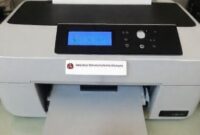
Penting untuk diingat bahwa penggunaan resetter adalah solusi sementara dan sebaiknya Anda tetap mempertimbangkan untuk mengganti bantalan tinta jika memang sudah terlalu penuh.
**Mengapa Memilih Resetter Gratis untuk Epson SX230?**
Ada beberapa alasan mengapa Anda mungkin memilih untuk menggunakan resetter gratis untuk Epson SX230:
- Hemat Biaya: Resetter gratis menghilangkan biaya penggantian bantalan tinta atau biaya jasa perbaikan printer.
- Praktis: Proses reset relatif sederhana dan dapat dilakukan sendiri di rumah.
- Cepat: Anda dapat mengatasi masalah printer dengan cepat tanpa harus menunggu perbaikan atau pengiriman suku cadang.
Meskipun ada resetter berbayar dengan fitur tambahan, resetter gratis seringkali sudah cukup untuk mengatasi masalah umum pada Epson SX230. Namun, selalu pastikan Anda mengunduh resetter dari sumber yang terpercaya untuk menghindari malware atau virus.
**5 Langkah Ampuh Download Resetter Epson SX230 Gratis (Terbaru 2025)**
**Langkah 1: Mencari Sumber Download Resetter Epson SX230 yang Aman**
Ini adalah langkah terpenting untuk menghindari masalah keamanan. Hindari mengunduh resetter dari situs web yang mencurigakan atau tidak dikenal. Carilah situs web atau forum yang memiliki reputasi baik dan sering direkomendasikan oleh pengguna lain. Periksa ulasan dan komentar pengguna lain sebelum mengunduh file apa pun. Beberapa situs web terpercaya yang mungkin menyediakan resetter Epson SX230 antara lain:
- Forum-forum teknologi yang membahas masalah printer
- Situs web penyedia driver dan software printer (pastikan situs tersebut resmi atau terpercaya)
- Blog-blog yang membahas solusi masalah printer
Pastikan situs web yang Anda pilih memiliki koneksi yang aman (HTTPS) dan tidak menampilkan iklan yang mencurigakan. Waspadalah terhadap tombol “Download” palsu yang seringkali mengarahkan Anda ke situs web berbahaya.
**Langkah 2: Memastikan Kompatibilitas Resetter dengan Printer Anda**
Setelah menemukan sumber unduhan, pastikan resetter tersebut kompatibel dengan printer Epson SX230 Anda dan sistem operasi komputer Anda (Windows, macOS, dll.). Periksa deskripsi resetter atau file “Readme” yang disertakan untuk informasi kompatibilitas. Menggunakan resetter yang tidak kompatibel dapat menyebabkan kerusakan pada printer Anda.
**Langkah 3: Download Resetter Epson SX230 Gratis (Terbaru 2025)**
Setelah memastikan kompatibilitas, Anda dapat mengunduh file resetter. Biasanya, file resetter akan dikemas dalam format ZIP atau RAR. Simpan file tersebut di lokasi yang mudah Anda temukan di komputer Anda.
**Langkah 4: Ekstrak File Resetter dan Persiapkan Printer Anda**
Setelah selesai diunduh, ekstrak file resetter dari file ZIP atau RAR. Anda mungkin memerlukan program seperti WinRAR atau 7-Zip untuk melakukan ini. Setelah diekstrak, matikan printer Epson SX230 Anda. Kemudian, nyalakan kembali printer dalam mode maintenance. Cara masuk ke mode maintenance bervariasi tergantung pada model printer, tetapi umumnya melibatkan menekan kombinasi tombol tertentu saat menghidupkan printer. Cari informasi spesifik tentang cara masuk ke mode maintenance untuk Epson SX230 di internet atau di manual printer Anda.
**Langkah 5: Jalankan Resetter dan Reset Counter Printer**
Setelah printer berada dalam mode maintenance, jalankan program resetter yang telah Anda ekstrak. Ikuti instruksi yang ditampilkan di layar untuk memilih model printer Anda (Epson SX230) dan port USB yang terhubung ke printer Anda. Kemudian, pilih opsi untuk “Reset Waste Ink Counter” atau yang serupa. Setelah proses reset selesai, matikan printer dan nyalakan kembali secara normal. Printer Anda seharusnya sekarang tidak lagi menampilkan pesan kesalahan “Ink Pad is at the end of its service life”.
**Tips Tambahan untuk Penggunaan Resetter Epson SX230**
- Selalu unduh resetter dari sumber yang terpercaya: Ini adalah langkah penting untuk melindungi komputer Anda dari malware.
- Pastikan resetter kompatibel dengan printer Anda: Menggunakan resetter yang salah dapat merusak printer Anda.
- Ikuti instruksi dengan seksama: Jangan terburu-buru dan pastikan Anda memahami setiap langkah sebelum melanjutkannya.
- Pertimbangkan untuk mengganti bantalan tinta: Resetter hanya solusi sementara. Jika bantalan tinta sudah terlalu penuh, sebaiknya diganti.
- Backup data penting Anda: Sebelum menjalankan resetter, selalu backup data penting Anda untuk menghindari kehilangan data jika terjadi masalah.

**Alternatif Selain Menggunakan Resetter**
Meskipun resetter adalah solusi yang cepat dan mudah, ada beberapa alternatif lain yang bisa Anda pertimbangkan:
- Mengganti bantalan tinta: Ini adalah solusi permanen dan paling disarankan jika bantalan tinta sudah terlalu penuh. Anda dapat membeli bantalan tinta pengganti secara online atau di toko komputer.
- Membawa printer ke service center resmi Epson: Teknisi profesional dapat mengganti bantalan tinta dan melakukan perawatan printer secara menyeluruh.
- Menggunakan software maintenance resmi dari Epson: Beberapa printer Epson dilengkapi dengan software maintenance yang memungkinkan Anda untuk membersihkan printhead dan melakukan tugas perawatan lainnya. Software ini mungkin juga memiliki fitur untuk memeriksa status bantalan tinta.
**Potensi Risiko Menggunakan Resetter Ilegal**
Meskipun banyak resetter Epson SX230 tersedia gratis, penting untuk menyadari potensi risiko yang terkait dengan penggunaan perangkat lunak ilegal. Beberapa risiko tersebut termasuk:
- Malware dan Virus: Resetter ilegal sering kali dibundel dengan malware atau virus yang dapat membahayakan komputer Anda dan mencuri informasi pribadi Anda.
- Kerusakan Perangkat Lunak: Resetter ilegal dapat merusak perangkat lunak printer Anda, menyebabkan masalah kinerja atau bahkan kegagalan fungsi total.
- Hilangnya Garansi: Penggunaan resetter ilegal dapat membatalkan garansi printer Anda.
- Masalah Hukum: Mengunduh dan menggunakan perangkat lunak ilegal merupakan pelanggaran hak cipta dan dapat dikenakan sanksi hukum.
Oleh karena itu, sangat penting untuk berhati-hati dan hanya mengunduh resetter dari sumber yang tepercaya. Selalu pindai file yang diunduh dengan program antivirus sebelum menjalankannya. 
Pertimbangkan alternatif legal seperti mengganti bantalan tinta atau membawa printer Anda ke pusat layanan resmi Epson untuk menghindari risiko ini.
**Pentingnya Pemeliharaan Printer Epson SX230 Secara Rutin**
Untuk memperpanjang umur printer Epson SX230 Anda dan mencegah masalah di masa mendatang, penting untuk melakukan pemeliharaan rutin. Berikut adalah beberapa tips:
- Bersihkan printhead secara teratur: Gunakan fitur pembersihan printhead yang tersedia di driver printer Anda.
- Gunakan tinta berkualitas tinggi: Hindari menggunakan tinta isi ulang yang murah karena dapat merusak printhead.
- Periksa dan bersihkan bantalan tinta secara berkala: Jika Anda merasa bantalan tinta sudah mulai penuh, pertimbangkan untuk membersihkannya atau menggantinya.
- Simpan printer di tempat yang bersih dan kering: Hindari menyimpan printer di tempat yang lembap atau berdebu.
- Gunakan printer secara teratur: Jika printer jarang digunakan, tinta dapat mengering dan menyumbat printhead.
Dengan melakukan pemeliharaan rutin, Anda dapat mencegah masalah umum seperti pesan kesalahan “Ink Pad is at the end of its service life” dan memperpanjang umur printer Epson SX230 Anda.
**FAQ – Pertanyaan Umum tentang Download Resetter Epson SX230 Gratis**
- Apakah aman download resetter Epson SX230 gratis?
Tidak selalu. Keamanan tergantung pada sumber unduhan. Unduh hanya dari situs web terpercaya untuk menghindari malware.
- Apakah resetter Epson SX230 legal?
Penggunaan resetter untuk keperluan pribadi umumnya tidak ilegal, tetapi mendistribusikan resetter secara komersial tanpa izin adalah ilegal.
- Bagaimana cara mengetahui apakah resetter kompatibel dengan printer saya?
Periksa deskripsi resetter atau file “Readme” yang disertakan untuk informasi kompatibilitas. Pastikan mendukung model Epson SX230 Anda dan sistem operasi komputer Anda.
- Apa yang harus dilakukan jika resetter tidak berfungsi?
Pastikan Anda telah mengikuti semua instruksi dengan benar. Coba unduh resetter dari sumber lain atau pertimbangkan untuk mengganti bantalan tinta.
- Apakah penggunaan resetter membatalkan garansi printer?
Ya, penggunaan resetter dapat membatalkan garansi printer Anda.
- Apakah saya perlu membersihkan bantalan tinta setelah menggunakan resetter?
Sangat disarankan. Meskipun resetter mengatur ulang counter, bantalan tinta tetap akan penuh. Membersihkannya membantu mencegah tinta meluap dan merusak printer.
**Kesimpulan**
Download resetter Epson SX230 gratis (terbaru 2025) dapat menjadi solusi cepat dan hemat biaya untuk mengatasi masalah “Ink Pad is at the end of its service life”. Namun, penting untuk selalu berhati-hati dan mengunduh resetter dari sumber yang terpercaya. Ingatlah bahwa resetter hanya solusi sementara, dan sebaiknya Anda tetap mempertimbangkan untuk mengganti bantalan tinta jika memang sudah terlalu penuh. Selain itu, lakukan pemeliharaan printer secara rutin untuk mencegah masalah di masa mendatang. Dengan mengikuti panduan ini, Anda dapat mengembalikan printer Epson SX230 Anda ke kondisi semula dan melanjutkan aktivitas pencetakan Anda. Jika ragu, selalu konsultasikan dengan teknisi profesional untuk mendapatkan bantuan lebih lanjut.[GANTI2] Pertimbangkan untuk mengunjungi situs web resmi Epson di sini untuk informasi lebih lanjut tentang pemeliharaan dan dukungan printer Anda.