

5 Langkah Ampuh Download Resetter Epson SX235W Gratis (Terbaru 2025)
Apakah printer Epson SX235W Anda mengalami masalah umum seperti lampu indikator yang berkedip atau pesan kesalahan “Ink Pad is at the end of its service life”? Jangan khawatir! Masalah ini sering terjadi dan solusinya adalah dengan menggunakan resetter. Artikel ini akan memandu Anda melalui 5 langkah ampuh untuk download resetter Epson SX235W gratis (terbaru 2025), sehingga Anda dapat mengatasi masalah printer Anda dengan mudah dan cepat. Kami juga akan membahas tentang LSI (Large Scale Integration) yang relevan dengan printer Anda, memastikan pemahaman yang lebih baik tentang perangkat Anda.
Sebelum kita mulai, penting untuk diingat bahwa menggunakan resetter adalah solusi sementara dan sebaiknya dilakukan hanya jika Anda memahami risikonya. Penggunaan resetter yang tidak tepat dapat menyebabkan kerusakan pada printer Anda. 
Oleh karena itu, ikuti panduan ini dengan seksama dan pertimbangkan untuk membawa printer Anda ke teknisi profesional jika Anda merasa tidak yakin.
Apa Itu Resetter Epson SX235W dan Mengapa Anda Membutuhkannya?
Resetter Epson SX235W adalah sebuah program kecil yang dirancang untuk mengatur ulang (reset) counter internal printer Epson. Counter ini menghitung jumlah tinta yang telah digunakan printer, dan ketika mencapai batas tertentu, printer akan menampilkan pesan kesalahan dan menolak untuk mencetak. Ini dilakukan untuk mencegah tinta meluber dan merusak komponen internal printer.
Anda mungkin membutuhkan resetter Epson SX235W jika:
- Lampu indikator printer berkedip secara terus-menerus.
- Muncul pesan kesalahan “Ink Pad is at the end of its service life” atau pesan serupa.
- Printer menolak untuk mencetak meskipun cartridge tinta masih terisi.
Masalah-masalah ini menunjukkan bahwa counter internal printer telah mencapai batasnya dan perlu direset. Dengan download resetter Epson SX235W gratis dan menggunakannya dengan benar, Anda dapat mengatasi masalah ini tanpa harus membawa printer ke сервисный центр.
Langkah 1: Memahami Risiko dan Pertimbangan Sebelum Download Resetter
Sebelum Anda terburu-buru download resetter Epson SX235W gratis, penting untuk memahami risiko dan pertimbangan berikut:
- Keamanan: File resetter yang diunduh dari sumber yang tidak terpercaya dapat mengandung malware atau virus. Pastikan Anda hanya download dari sumber yang terpercaya.
- Kompatibilitas: Pastikan resetter yang Anda download kompatibel dengan model printer Epson SX235W dan sistem operasi komputer Anda.
- Kerusakan: Penggunaan resetter yang tidak tepat dapat menyebabkan kerusakan pada printer Anda. Ikuti panduan dengan seksama.
- Garansi: Menggunakan resetter dapat membatalkan garansi printer Anda. Pertimbangkan hal ini sebelum melanjutkan.
Jika Anda tidak yakin tentang risiko ini, sebaiknya konsultasikan dengan teknisi printer profesional sebelum melanjutkan.
Langkah 2: Mencari Sumber Download Resetter Epson SX235W yang Terpercaya
Langkah selanjutnya adalah mencari sumber yang terpercaya untuk download resetter Epson SX235W gratis. Berikut adalah beberapa tips untuk menemukan sumber yang aman:
- Situs web resmi: Periksa situs web resmi Epson. Meskipun mereka jarang menyediakan resetter secara langsung, mereka mungkin memiliki informasi atau tautan ke sumber yang terpercaya.
- Forum dan komunitas online: Bergabunglah dengan forum dan komunitas online yang membahas tentang printer Epson. Pengguna lain mungkin memiliki rekomendasi sumber download yang aman.
- Situs web tepercaya: Cari situs web yang memiliki reputasi baik dalam menyediakan perangkat lunak dan utilitas printer. Periksa ulasan dan komentar dari pengguna lain sebelum download.
Hindari download dari situs web yang mencurigakan atau menawarkan file yang tidak dikenal. Selalu periksa file yang diunduh dengan perangkat lunak antivirus sebelum menjalankannya.
Langkah 3: Download Resetter Epson SX235W Gratis (Terbaru 2025)
Setelah Anda menemukan sumber yang terpercaya, ikuti langkah-langkah berikut untuk download resetter Epson SX235W gratis:
- Kunjungi situs web atau forum yang Anda pilih.
- Cari tautan download resetter Epson SX235W. Pastikan tautan tersebut mengarah ke file yang sesuai dengan model printer Anda.
- Klik tautan download dan simpan file ke komputer Anda.
- Periksa file yang diunduh dengan perangkat lunak antivirus sebelum menjalankannya.
Pastikan Anda download versi terbaru dari resetter untuk memastikan kompatibilitas dengan printer Anda.
Langkah 4: Menggunakan Resetter Epson SX235W dengan Benar
Setelah Anda berhasil download resetter Epson SX235W gratis, ikuti langkah-langkah berikut untuk menggunakannya dengan benar:
- Matikan printer Epson SX235W Anda.
- Jalankan file resetter yang telah Anda download.
- Ikuti instruksi yang muncul di layar. Biasanya, Anda perlu memilih model printer Anda dan port komunikasi yang digunakan.
- Klik tombol “Reset Waste Ink Counter” atau tombol serupa.
- Tunggu hingga proses reset selesai.
- Nyalakan kembali printer Anda.
Pastikan Anda mengikuti instruksi dengan seksama dan tidak mengganggu proses reset. Jika terjadi kesalahan, coba ulangi langkah-langkah tersebut atau konsultasikan dengan teknisi printer profesional.
Langkah 5: Verifikasi dan Uji Coba Setelah Reset
Setelah Anda selesai menggunakan resetter, penting untuk memverifikasi dan melakukan uji coba untuk memastikan printer Anda berfungsi dengan baik. Berikut adalah beberapa langkah yang dapat Anda lakukan:
- Periksa status printer: Pastikan tidak ada lagi lampu indikator yang berkedip atau pesan kesalahan yang muncul.
- Cetak halaman uji coba: Cetak halaman uji coba untuk memastikan printer dapat mencetak dengan normal.
- Periksa kualitas cetak: Periksa kualitas cetak untuk memastikan tidak ada masalah dengan cartridge tinta atau head printer.
Jika Anda masih mengalami masalah setelah menggunakan resetter, mungkin ada masalah lain dengan printer Anda yang perlu diperbaiki oleh teknisi profesional.
Memahami Lebih Dalam Tentang LSI (Large Scale Integration) pada Printer Epson SX235W
LSI (Large Scale Integration) adalah proses pengintegrasian ribuan transistor ke dalam satu chip tunggal. Teknologi ini memainkan peran penting dalam fungsionalitas printer Epson SX235W. Chip LSI mengendalikan berbagai aspek printer, termasuk:
- Kontrol Head Printer: Mengatur pergerakan dan penyemprotan tinta dari head printer.
- Manajemen Memori: Menyimpan data cetak dan pengaturan printer.
- Komunikasi: Menangani komunikasi antara printer dan komputer atau perangkat lain.
- Pemrosesan Gambar: Memproses gambar yang akan dicetak untuk menghasilkan kualitas cetak yang optimal.
Kerusakan pada chip LSI dapat menyebabkan berbagai masalah pada printer, termasuk masalah yang memerlukan penggunaan resetter. Meskipun resetter dapat mengatasi beberapa masalah yang terkait dengan counter tinta, masalah yang disebabkan oleh kerusakan LSI mungkin memerlukan perbaikan yang lebih kompleks. 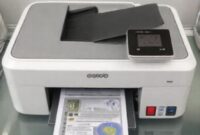
Oleh karena itu, penting untuk memahami bahwa resetter bukanlah solusi untuk semua masalah printer.
Alternatif Selain Menggunakan Resetter Epson SX235W
Meskipun download resetter Epson SX235W gratis adalah solusi yang cepat dan mudah, ada beberapa alternatif yang dapat Anda pertimbangkan:
- Membersihkan Ink Pad: Ink pad adalah bantalan yang menyerap tinta buangan. Jika ink pad sudah penuh, Anda dapat membersihkannya atau menggantinya. Ini adalah solusi yang lebih permanen daripada menggunakan resetter.
- Mengganti Printer: Jika printer Anda sudah tua atau sering mengalami masalah, mungkin sudah saatnya untuk menggantinya dengan printer baru.
- Membawa ke Servis Resmi: Membawa printer ke сервисный центр resmi Epson adalah pilihan terbaik jika Anda tidak yakin tentang cara memperbaiki printer sendiri.
Pertimbangkan semua alternatif ini sebelum memutuskan untuk menggunakan resetter. Pilihlah solusi yang paling sesuai dengan kebutuhan dan kemampuan Anda.
Tips Tambahan untuk Merawat Printer Epson SX235W Anda
Berikut adalah beberapa tips tambahan untuk merawat printer Epson SX235W Anda dan mencegah masalah yang memerlukan penggunaan resetter:
- Gunakan tinta berkualitas: Gunakan tinta asli Epson atau tinta pihak ketiga yang berkualitas baik untuk mencegah kerusakan pada head printer.
- Bersihkan head printer secara teratur: Bersihkan head printer secara teratur untuk mencegah penyumbatan dan memastikan kualitas cetak yang optimal.
- Hindari mencetak terlalu banyak sekaligus: Hindari mencetak terlalu banyak halaman sekaligus untuk mencegah printer menjadi terlalu panas.
- Matikan printer dengan benar: Matikan printer dengan benar menggunakan tombol power untuk mencegah kerusakan pada komponen internal.
Dengan merawat printer Anda dengan baik, Anda dapat memperpanjang umur printer dan mencegah masalah yang memerlukan penggunaan resetter.
FAQ: Pertanyaan Umum tentang Download Resetter Epson SX235W Gratis
- Apakah aman untuk download resetter Epson SX235W gratis?
Tidak selalu. Keamanan tergantung pada sumber Anda mengunduh file tersebut. Pastikan Anda hanya mengunduh dari situs web terpercaya untuk menghindari malware atau virus.
- Apakah penggunaan resetter akan membatalkan garansi printer saya?
Ya, penggunaan resetter dapat membatalkan garansi printer Anda. Pertimbangkan hal ini sebelum melanjutkan.
- Bagaimana cara mengetahui apakah resetter yang saya download kompatibel dengan printer saya?
Pastikan resetter tersebut secara spesifik menyebutkan dukungan untuk model Epson SX235W dan sesuai dengan sistem operasi komputer Anda.
- Apa yang harus saya lakukan jika proses reset gagal?
Coba ulangi langkah-langkahnya dengan seksama. Jika masih gagal, konsultasikan dengan teknisi printer profesional.
- Apakah ada risiko kerusakan pada printer saya saat menggunakan resetter?
Ya, ada risiko kerusakan jika resetter digunakan dengan tidak benar. Ikuti panduan dengan seksama dan pertimbangkan untuk meminta bantuan teknisi jika Anda tidak yakin.
- Bisakah saya menggunakan resetter untuk model printer Epson lainnya?
Tidak. Resetter dirancang khusus untuk model printer tertentu. Menggunakan resetter yang salah dapat merusak printer Anda.
Kesimpulan
Download resetter Epson SX235W gratis (terbaru 2025) bisa menjadi solusi cepat untuk mengatasi masalah printer Anda. Namun, penting untuk memahami risiko dan pertimbangan yang terkait dengan penggunaan resetter. Pastikan Anda download dari sumber yang terpercaya, ikuti panduan dengan seksama, dan pertimbangkan alternatif lain sebelum memutuskan untuk menggunakan resetter. Selain itu, pemahaman tentang LSI dan komponen internal printer lainnya dapat membantu Anda dalam memecahkan masalah printer dengan lebih efektif.
Dengan mengikuti panduan ini, Anda dapat mengatasi masalah printer Epson SX235W Anda dan memastikan printer Anda berfungsi dengan baik untuk waktu yang lama. Ingatlah bahwa perawatan yang baik dan pemahaman tentang teknologi di balik printer Anda adalah kunci untuk menjaga printer Anda tetap berfungsi dengan optimal. 
Selalu utamakan keamanan dan kehati-hatian dalam setiap langkah yang Anda lakukan. Jika Anda tidak yakin, jangan ragu untuk mencari bantuan dari teknisi profesional.
Semoga artikel ini bermanfaat dan membantu Anda dalam mengatasi masalah printer Epson SX235W Anda! [GANTI2] Untuk informasi lebih lanjut tentang printer Epson dan dukungan teknis, Anda dapat mengunjungi situs web resmi Epson: Epson Indonesia.