
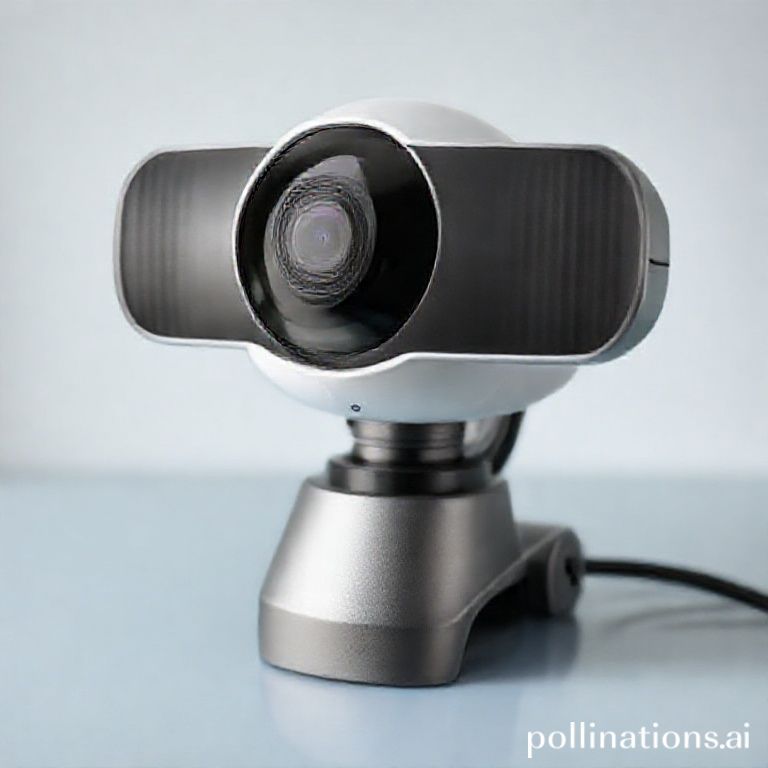
Mobiola Web Camera adalah solusi praktis dan efisien untuk mengubah ponsel pintar Anda menjadi webcam berkualitas tinggi untuk PC Windows. Dengan kemudahan instalasi dan penggunaan, aplikasi ini sangat cocok bagi Anda yang sering melakukan video conference, live streaming, atau sekadar ingin memiliki webcam tambahan tanpa perlu membeli perangkat keras baru. Artikel ini akan memandu Anda melalui tujuh langkah mudah untuk download Mobiola Web Camera untuk PC Windows (Terbaru 2025), lengkap dengan tips dan trik agar proses instalasi berjalan lancar.
Mengapa Memilih Mobiola Web Camera?
Sebelum membahas langkah-langkah download Mobiola Web Camera untuk PC Windows (Terbaru 2025), mari kita pahami mengapa aplikasi ini menjadi pilihan populer. Mobiola Web Camera menawarkan beberapa keunggulan:
- Kualitas Video Tinggi: Mendukung resolusi tinggi, memungkinkan tampilan video yang jernih dan detail.
- Kompatibilitas Luas: Bekerja dengan berbagai aplikasi video conference seperti Zoom, Skype, Microsoft Teams, dan lainnya.
- Mudah Digunakan: Proses instalasi dan pengaturan yang sederhana, bahkan untuk pengguna awam.
- Hemat Biaya: Menggunakan perangkat yang sudah Anda miliki (ponsel pintar) sebagai webcam, sehingga tidak perlu membeli webcam terpisah.
- Fitur Tambahan: Beberapa versi menawarkan fitur tambahan seperti zoom, pengaturan fokus, dan penyesuaian lainnya.
Dengan berbagai keunggulan ini, Mobiola Web Camera menjadi solusi ideal untuk meningkatkan kualitas video Anda tanpa mengeluarkan banyak biaya. 
Jadi, mari kita mulai proses download Mobiola Web Camera untuk PC Windows (Terbaru 2025).
Langkah 1: Persiapan Awal
Sebelum memulai proses download Mobiola Web Camera untuk PC Windows (Terbaru 2025), ada beberapa persiapan awal yang perlu Anda lakukan:
- Periksa Kompatibilitas: Pastikan ponsel pintar Anda kompatibel dengan aplikasi Mobiola Web Camera. Umumnya, aplikasi ini mendukung perangkat Android dan iOS.
- Unduh Aplikasi di Ponsel: Kunjungi Google Play Store (untuk Android) atau App Store (untuk iOS) dan unduh aplikasi “Mobiola Web Camera.”
- Siapkan PC Windows: Pastikan PC Windows Anda memenuhi persyaratan sistem minimum untuk menjalankan aplikasi Mobiola Web Camera. Biasanya, persyaratan ini mencakup sistem operasi Windows 7 atau yang lebih baru, serta koneksi internet yang stabil.
- Koneksi Internet yang Stabil: Pastikan Anda memiliki koneksi internet yang stabil di kedua perangkat (ponsel dan PC) untuk kelancaran proses instalasi dan penggunaan.
Langkah 2: Download Aplikasi Mobiola Web Camera untuk PC Windows
Setelah persiapan selesai, langkah berikutnya adalah download Mobiola Web Camera untuk PC Windows (Terbaru 2025). Berikut caranya:
- Kunjungi Situs Resmi: Buka browser web di PC Windows Anda dan kunjungi situs resmi pengembang Mobiola Web Camera. Penting untuk mengunduh dari situs resmi untuk menghindari risiko malware atau virus.
- Cari Bagian Download: Cari bagian “Download” atau “Unduh” di situs tersebut. Biasanya, terdapat beberapa pilihan download untuk berbagai sistem operasi.
- Pilih Versi Windows: Pilih versi yang sesuai dengan sistem operasi Windows Anda. Pastikan Anda memilih versi terbaru (2025) untuk mendapatkan fitur dan perbaikan bug terbaru.
- Mulai Download: Klik tombol “Download” dan tunggu hingga proses download selesai. File yang diunduh biasanya berupa file .exe.
Langkah 3: Instalasi Aplikasi di PC Windows
Setelah proses download selesai, langkah selanjutnya adalah menginstal aplikasi Mobiola Web Camera di PC Windows Anda:
- Buka File Installer: Cari file .exe yang telah Anda unduh dan klik dua kali untuk memulai proses instalasi.
- Ikuti Instruksi: Ikuti instruksi yang muncul di layar. Biasanya, Anda akan diminta untuk menyetujui perjanjian lisensi dan memilih lokasi instalasi.
- Pilih Lokasi Instalasi: Sebaiknya, pilih lokasi instalasi default yang disarankan oleh installer.
- Tunggu Proses Instalasi: Tunggu hingga proses instalasi selesai. Proses ini mungkin memakan waktu beberapa menit.
- Selesaikan Instalasi: Setelah instalasi selesai, klik tombol “Finish” atau “Selesai” untuk menutup installer.
Langkah 4: Konfigurasi Aplikasi di Ponsel
Setelah aplikasi terinstal di PC Windows, Anda perlu mengkonfigurasi aplikasi di ponsel Anda:
- Buka Aplikasi: Buka aplikasi Mobiola Web Camera yang telah Anda unduh dari Google Play Store atau App Store.
- Izinkan Akses: Izinkan aplikasi untuk mengakses kamera dan mikrofon ponsel Anda. Ini penting agar aplikasi dapat berfungsi dengan baik sebagai webcam.
- Hubungkan ke PC: Aplikasi akan meminta Anda untuk menghubungkan ponsel ke PC. Ada beberapa cara untuk menghubungkan, yaitu melalui Wi-Fi atau USB.
- Pilih Metode Koneksi: Pilih metode koneksi yang Anda inginkan. Jika memilih Wi-Fi, pastikan ponsel dan PC terhubung ke jaringan Wi-Fi yang sama. Jika memilih USB, hubungkan ponsel ke PC menggunakan kabel USB.
Langkah 5: Menghubungkan Ponsel dan PC
Proses menghubungkan ponsel dan PC sangat penting agar Mobiola Web Camera dapat berfungsi dengan baik:
- Melalui Wi-Fi:
- Pastikan kedua perangkat terhubung ke jaringan Wi-Fi yang sama.
- Buka aplikasi Mobiola Web Camera di PC dan ponsel.
- Aplikasi di PC akan mencari perangkat yang terhubung. Pilih nama ponsel Anda dari daftar perangkat yang tersedia.
- Jika koneksi berhasil, Anda akan melihat tampilan kamera ponsel di layar PC.
- Melalui USB:
- Hubungkan ponsel ke PC menggunakan kabel USB.
- Pastikan Anda telah mengaktifkan opsi “USB Debugging” di pengaturan pengembang ponsel Anda. Cara mengaktifkannya berbeda-beda tergantung merek dan model ponsel. Anda bisa mencari tutorial online untuk mengaktifkannya.
- Buka aplikasi Mobiola Web Camera di PC dan ponsel.
- Aplikasi di PC akan mendeteksi ponsel yang terhubung melalui USB.
- Jika koneksi berhasil, Anda akan melihat tampilan kamera ponsel di layar PC.
Pastikan koneksi antara ponsel dan PC stabil untuk menghindari gangguan saat menggunakan Mobiola Web Camera. 
Langkah 6: Pengaturan di Aplikasi Video Conference
Setelah berhasil menghubungkan ponsel dan PC, Anda perlu mengatur aplikasi video conference yang akan Anda gunakan:
- Buka Aplikasi Video Conference: Buka aplikasi video conference seperti Zoom, Skype, atau Microsoft Teams.
- Masuk ke Pengaturan: Masuk ke pengaturan video atau audio di aplikasi tersebut.
- Pilih Mobiola Web Camera: Di bagian pilihan kamera, pilih “Mobiola Web Camera” sebagai sumber video.
- Uji Kamera: Lakukan uji kamera untuk memastikan tampilan video dari ponsel Anda muncul dengan baik di aplikasi video conference.
- Atur Mikrofon: Jika Anda ingin menggunakan mikrofon ponsel, pilih “Mobiola Web Camera” sebagai sumber audio. Jika tidak, Anda bisa menggunakan mikrofon bawaan PC.
Langkah 7: Pengujian dan Optimasi
Setelah semua pengaturan selesai, lakukan pengujian untuk memastikan Mobiola Web Camera berfungsi dengan baik:
- Lakukan Panggilan Uji: Lakukan panggilan uji dengan teman atau kolega untuk memastikan kualitas video dan audio berfungsi dengan baik.
- Periksa Kualitas Video: Periksa apakah kualitas video sudah sesuai dengan yang Anda harapkan. Jika perlu, sesuaikan resolusi video di aplikasi Mobiola Web Camera.
- Periksa Kualitas Audio: Periksa apakah suara Anda terdengar jelas dan tidak ada gangguan. Jika perlu, sesuaikan volume mikrofon di aplikasi video conference atau di pengaturan sistem Windows.
- Optimasi Pencahayaan: Pastikan pencahayaan di ruangan Anda cukup baik agar tampilan video terlihat jelas. Anda bisa menggunakan lampu tambahan jika diperlukan.
- Posisi Kamera: Atur posisi ponsel agar kamera menghadap Anda dengan baik. Anda bisa menggunakan tripod atau penyangga ponsel untuk mendapatkan posisi yang ideal.
Tips Tambahan untuk Penggunaan Mobiola Web Camera
Berikut beberapa tips tambahan agar penggunaan Mobiola Web Camera lebih optimal:
- Gunakan Mode Landscape: Untuk tampilan video yang lebih luas, gunakan mode landscape (horizontal) pada ponsel Anda.
- Nonaktifkan Notifikasi: Nonaktifkan notifikasi di ponsel Anda agar tidak mengganggu tampilan video saat sedang digunakan sebagai webcam.
- Perbarui Aplikasi: Selalu perbarui aplikasi Mobiola Web Camera ke versi terbaru untuk mendapatkan fitur dan perbaikan bug terbaru.
- Jaga Baterai Ponsel: Karena penggunaan sebagai webcam akan menguras baterai ponsel, pastikan ponsel Anda terhubung ke pengisi daya saat digunakan dalam waktu yang lama.
Keamanan dalam Menggunakan Mobiola Web Camera
Keamanan adalah aspek penting yang perlu diperhatikan saat menggunakan aplikasi apa pun, termasuk Mobiola Web Camera:
- Unduh dari Sumber Resmi: Selalu unduh aplikasi dari sumber resmi (situs web pengembang atau toko aplikasi resmi) untuk menghindari risiko malware atau virus.
- Periksa Izin Aplikasi: Periksa izin yang diminta oleh aplikasi. Pastikan Anda hanya memberikan izin yang diperlukan agar aplikasi berfungsi dengan baik.
- Gunakan Koneksi yang Aman: Gunakan koneksi Wi-Fi yang aman (WPA2 atau WPA3) untuk melindungi data Anda saat menggunakan Mobiola Web Camera melalui Wi-Fi.
- Perbarui Aplikasi Secara Teratur: Perbarui aplikasi secara teratur untuk mendapatkan perbaikan keamanan terbaru.
- Waspadai Phishing: Waspadai upaya phishing yang mungkin mencoba mencuri informasi pribadi Anda melalui aplikasi palsu atau email palsu.
Alternatif Mobiola Web Camera
Selain Mobiola Web Camera, ada beberapa alternatif aplikasi lain yang bisa Anda gunakan untuk mengubah ponsel menjadi webcam:
- DroidCam: Aplikasi populer dengan fitur lengkap dan dukungan untuk berbagai platform.
- iVCam: Aplikasi yang mudah digunakan dengan kualitas video yang baik.
- EpocCam: Aplikasi dengan integrasi yang baik dengan berbagai aplikasi video conference.
- XSplit Connect: Aplikasi yang cocok untuk live streaming dengan fitur tambahan seperti background removal.
Anda bisa mencoba beberapa alternatif ini untuk melihat mana yang paling sesuai dengan kebutuhan dan preferensi Anda.
Kesimpulan
Dengan mengikuti tujuh langkah mudah di atas, Anda dapat dengan mudah download Mobiola Web Camera untuk PC Windows (Terbaru 2025) dan mengubah ponsel pintar Anda menjadi webcam berkualitas tinggi. Aplikasi ini sangat berguna untuk berbagai keperluan, mulai dari video conference hingga live streaming. Pastikan Anda selalu mengunduh aplikasi dari sumber resmi dan mengikuti tips keamanan yang telah disebutkan. Semoga artikel ini bermanfaat dan selamat mencoba!
Dengan kemudahan dan fleksibilitas yang ditawarkan, Mobiola Web Camera adalah solusi cerdas dan ekonomis untuk meningkatkan pengalaman video Anda. [GANTI2]
FAQ (Frequently Asked Questions)
- Apakah Mobiola Web Camera gratis?
Tergantung pada versi yang Anda gunakan. Biasanya, ada versi gratis dengan fitur terbatas dan versi berbayar dengan fitur yang lebih lengkap. - Apakah Mobiola Web Camera aman digunakan?
Ya, asalkan Anda mengunduh aplikasi dari sumber resmi dan mengikuti tips keamanan yang telah disebutkan. - Apakah Mobiola Web Camera kompatibel dengan semua aplikasi video conference?
Umumnya, ya. Mobiola Web Camera kompatibel dengan sebagian besar aplikasi video conference populer seperti Zoom, Skype, Microsoft Teams, dan lainnya. - Bagaimana cara mengatasi masalah koneksi antara ponsel dan PC?
Pastikan kedua perangkat terhubung ke jaringan Wi-Fi yang sama atau menggunakan kabel USB yang berfungsi dengan baik. Periksa juga apakah opsi “USB Debugging” sudah diaktifkan di ponsel Anda. - Apakah Mobiola Web Camera memengaruhi kinerja ponsel?
Penggunaan Mobiola Web Camera dapat memengaruhi kinerja ponsel, terutama jika Anda menggunakan resolusi video yang tinggi. Pastikan ponsel Anda memiliki spesifikasi yang memadai untuk menjalankan aplikasi dengan lancar. - Bagaimana cara meningkatkan kualitas video saat menggunakan Mobiola Web Camera?
Pastikan pencahayaan di ruangan Anda cukup baik, atur posisi kamera dengan baik, dan sesuaikan resolusi video di aplikasi Mobiola Web Camera.
Untuk informasi lebih lanjut tentang Mobiola Web Camera, Anda dapat mengunjungi situs resmi DVDVideoSoft.